
 お問い合わせ
 LINE無料相談


Grabとは?マレーシア滞在中の移動に使える配車アプリ
Grabでは、乗車場所と目的地を入力して車を手配します。予約する前に料金を確認でき、現金やアプリに登録したカードなどで支払えます。表示料金に高速道路の通行料や追加料金を含まない場合があるため、見積もりの内訳も確認しましょう。
配車を依頼した時点で車が確保されるとは限りません。ドライバーが決まり、車両情報が表示されたことを確認してから待ち合わせます。
Grabの登録方法|出発前に準備しておくこと
登録と設定の流れ
- Grabアプリをインストールする
- 電話番号の認証とアカウント登録を進める
- 支払い方法を確認・設定する
1. Grabアプリをインストールする
Grab公式のダウンロードページ(◀左をクリニックしてください)、お使いのスマートフォンに合うストアへ進みます。乗客用のGrabアプリを選んでください。
2. 電話番号を認証してアカウントを作る
アプリを開いて新規登録へ進み、電話番号を入力します。日本の電話番号を使う場合は、国番号の欄で「日本(+81)」を選びます。先頭の0の扱いなどは、入力欄の案内に合わせてください。
日本の国番号「+81」を選択することで、日本の電話番号で登録ができます。
電話番号は頭の0を省いて入力します。
例:「09012345678」 ならば 「9012345678」
SMSなどで届いた確認コードを入力し、名前などの必要事項を登録します。確認コードはアプリの認証欄にだけ入力し、第三者には伝えないでください。
日本の携帯番号でSMS認証をする際は日本で実施してください!
海外では日本のSMSが届かないこともあります。特に現地で海外通信用のSIM(eSIM)に入れ替えた場合はSMS認証のために一度SIMを戻す必要も出てきます。手間にもなるため日本の電話番号を登録する場合は日本での実施がおすすめです。
3. 支払い方法を設定する
カード払いを利用する場合は、アプリの支払い方法の管理画面からカードを追加します。カード番号・有効期限などを入力し、カード会社の本人認証を求められたら、その案内に従ってください。
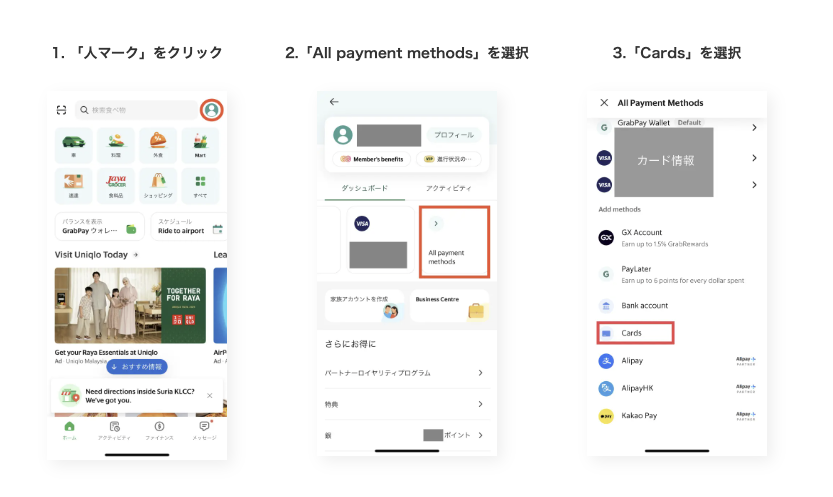
1.アプリを開き右上の「人マーク」をクリック
2.「ダッシュボード」上にある「All payment methods」を選択
3.Add methods 下にある「Cards」を選択
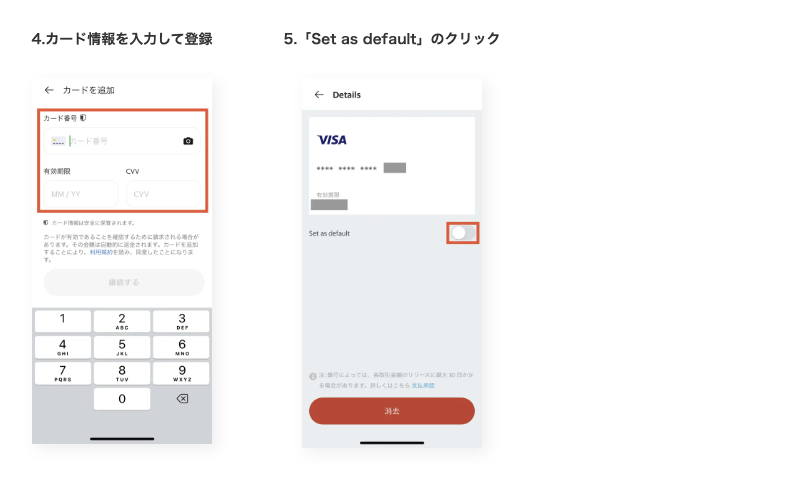
4.カード情報を入力すれば登録完了
5.登録後にカードを選択し「Set as default」のクリックでデフォルトの支払い方法に設定できます
※現金で支払う場合は、予約画面で現金を選べるか確認します。カードを登録できない場合も、現金を選択できる乗車サービスなら、その方法で利用できます。選べる方法は、実際の予約画面で確認してください。
※クレジットカードの登録は日本国内ではできない(エラーが発生する)可能性があります。
その場合は現地にて登録作業を実施してください。
※クレジットカードの登録時にはOTP(ワンタイムパス)が必要な場合があります。
可能であればOTPをメールで受け取れる様にクレジットカード会社の設定を変更しておくと良いです。
※登録が電話番号の場合はSMS認証となります。日本のSMSは届かない場合があります。
必要に応じて確認する設定
日本語表示
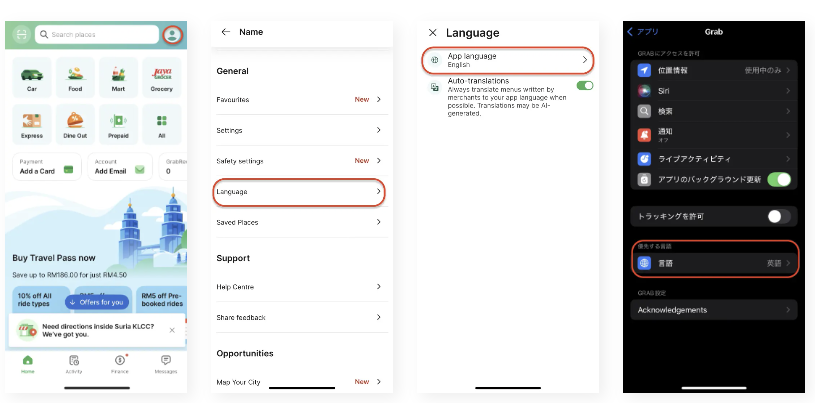
Grabは日本語に対応しています。ただし、施設名やサービス名などは英語で表示されることがあります。言語を変えたい場合は、アプリと端末の言語設定を確認してください。
ここまでを日本にいる際にご登録をお願いします!
Grabの使い方|車を呼んで目的地に着くまで
配車から降車までの流れ
- 配車メニューを開く
- 目的地と乗車場所を指定する
- 車種・料金・支払い方法を確認して予約する
- 必要な本人確認を済ませ、決まった車と合流する
- 目的地で降り、支払いと利用明細を確認する
STEP1:車を呼ぶ
1. 配車メニューを開く
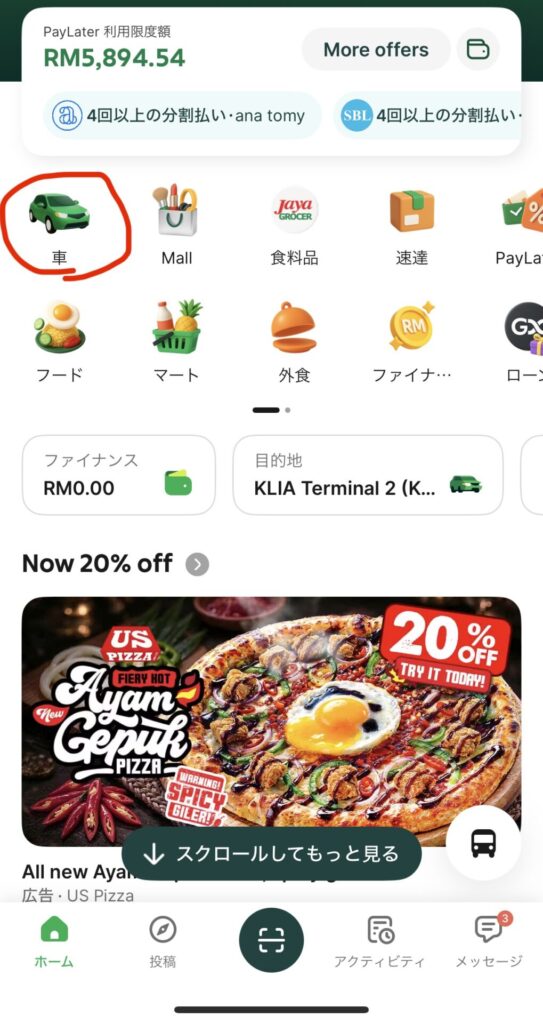
ホーム画面で車のアイコンや「Transport」「Car」などの配車メニューを開きます。ここから行き先を指定します。名称はアプリの表示言語によって変わります。
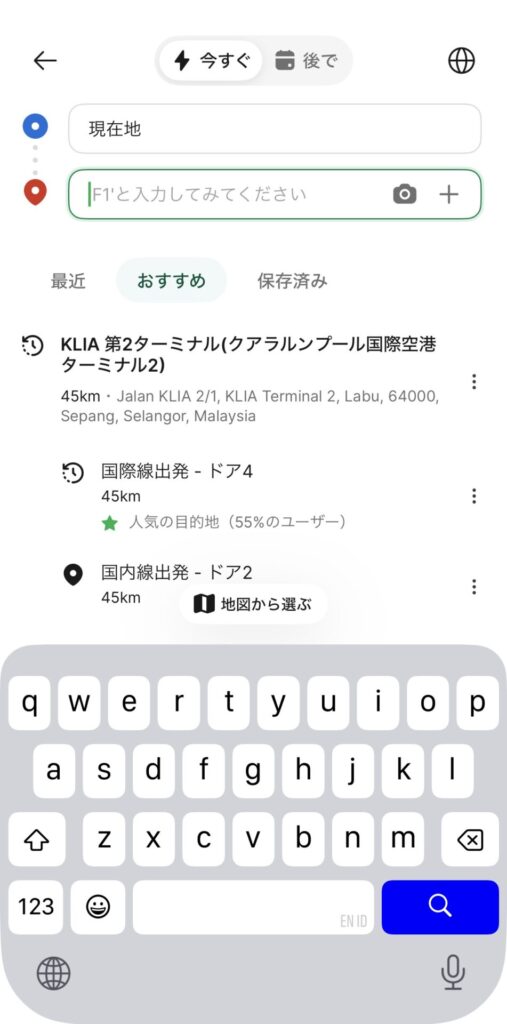
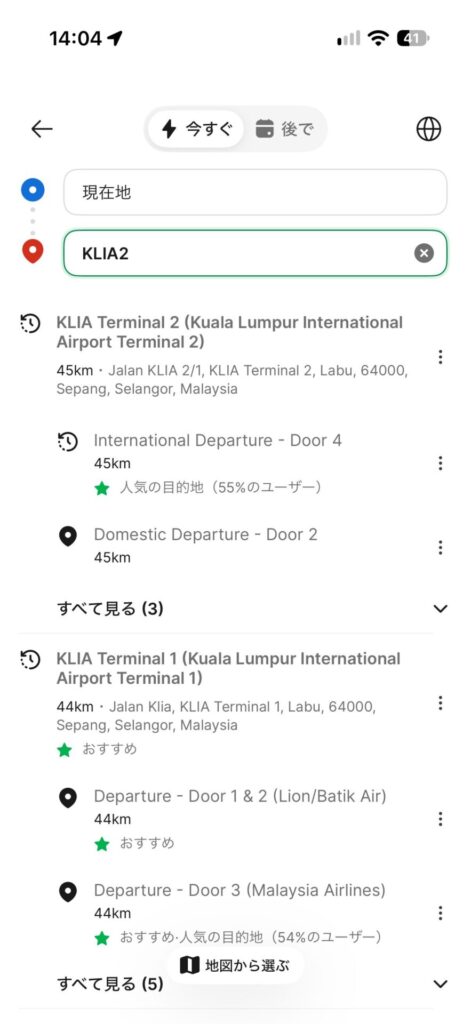
2. 目的地を入力する
ホテルや施設の名前、住所などで検索し、候補から目的地を選びます。似た名前のホテルや、同じチェーンの別店舗もあるため、名前だけでなく住所と地図上の位置を確認してください。
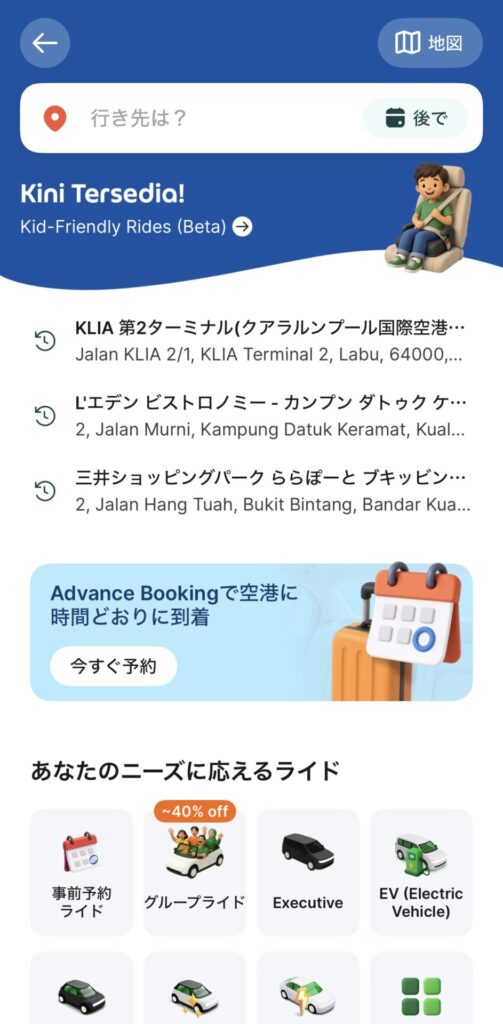
今回はKLIA2(クアラルンプール国際空港ターミナル2を選択しています↓)
行き先は?をタップ
3. 乗車場所を確認する
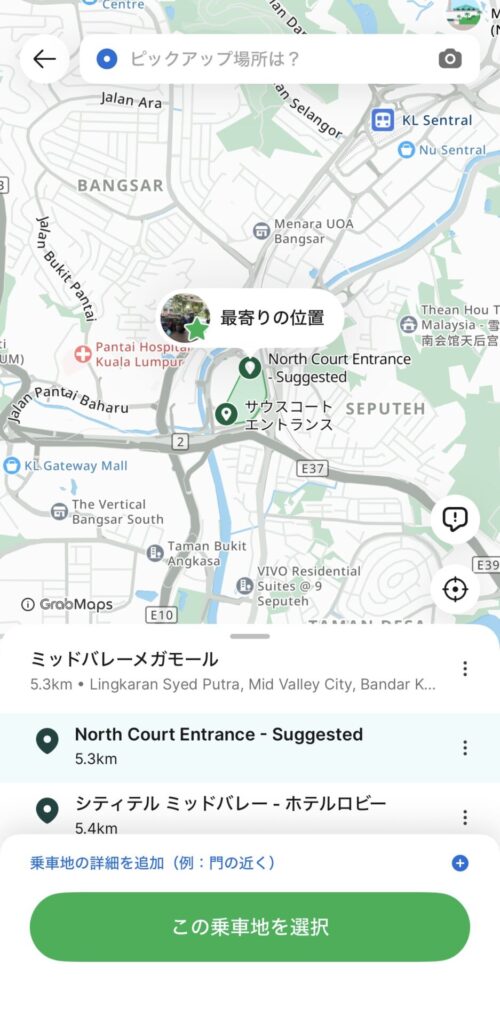
現在地から入力された乗車場所が、自分の待っている場所と合っているかを確認します。GPSの位置がずれたり、建物の反対側を指したりすることがあります。必要に応じて住所や地図のピンを修正してください。
4. 車種・料金・支払い方法を選ぶ
アプリに表示された車種から、人数や荷物に合うものを選びます。マレーシアではStandard(JustGrab)や6席のサービスなどがあります。大きなスーツケースを持つ場合は、乗車人数だけで判断せず、車種の説明も確認しましょう。
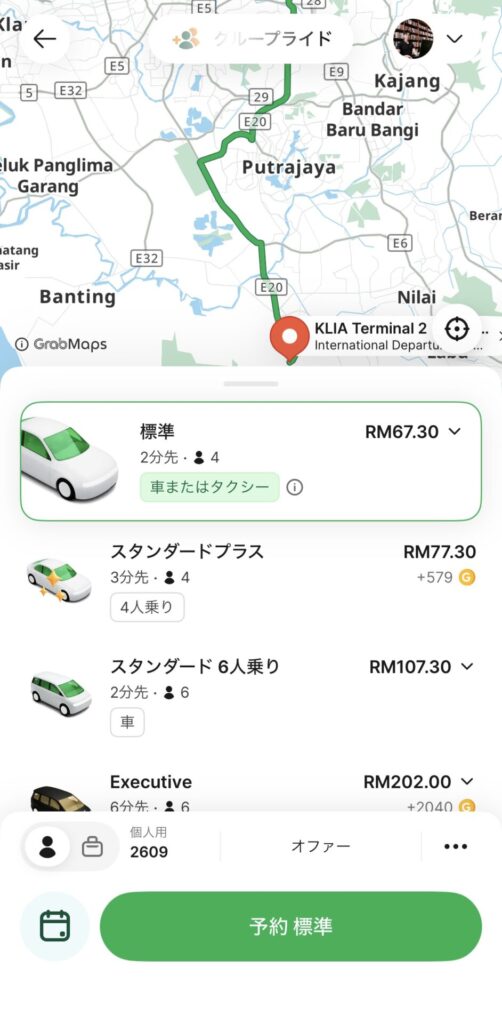
予約ボタンを押す前に、次の内容を確認してください。
- 乗車場所と目的地が正しいか
- 人数と荷物に合う車種か
- 表示料金と追加料金の案内を確認したか
- 現金・カードなど、希望する支払い方法を選んだか
5. 本人確認が表示されたら案内に従う
顔の撮影などによる本人確認を求められることがあります。アプリの撮影枠に顔を合わせ、画面の指示に従って進めてください。「初回だけ」とは限らないため、再度表示された場合も内容を確認しましょう。
6. ドライバーが決まったことを確認する
検索中の画面から、担当ドライバーや車両情報の画面に変わったら、到着予定と車の情報を確認します。車が見つからないときは、通信状態を確認し、時間を置くか、別の車種を検討してください。雨や混雑の影響で配車しにくい場合があります。
STEP2:ドライバーと合流して乗車する
指定した場所で待ち、車が来たらナンバープレート、車種、ドライバーの情報をアプリと照合します。車の色だけで判断しないでください。
待ち合わせが難しいときは、アプリ内のチャットで連絡できます。
送る文は短く、具体的な場所を添えると伝わりやすくなります。
- 「I’m at the main entrance.」=正面入口にいます。
- 「I’m waiting near Door 3.」=3番ドアの近くで待っています。
- 「Could you confirm the pickup point?」=乗車場所を確認してもらえますか。
名前や行き先を聞かれたら、予約内容と合っていることを確認して乗車します。同行者と荷物を乗せたら、シートベルトを着けましょう。
STEP3:目的地で降りて、支払いを確認する
カードなどのキャッシュレス払い
予約時に選んだカードなどでアプリ上の決済を行います。通常は降車時に現金を渡す必要はありません。到着後、利用履歴から最終料金と支払い状況を確認しましょう。Grab公式:キャッシュレス決済
支払いエラーの表示が出た場合は、その案内を確認してください。身に覚えのない請求や二重払いが疑われるときは、該当の乗車履歴からヘルプへ進みます。
現金払い
乗車終了時の料金を確認して支払います。小額紙幣を準備しておくと精算しやすくなります。予約時の見積もりと金額が違う場合は、通行料などの内訳を確認してください。
降りる前に、座席と足元にスマートフォンや財布を置き忘れていないか確認します。トランクに荷物を入れた場合は、取り出してから車を見送りましょう。
困ったときの対処と注意点
車が見つからない・合流できない
配車が成立していない場合は、予約状況を確認してから再度探します。ドライバーが決まっている場合は、先にチャットで場所を確認してください。同じ目的で予約を重ねると、別の車まで手配してしまう可能性があります。
キャンセルしたい
ドライバー決定後のキャンセルや、乗車場所に現れなかった場合には、料金が発生することがあります。確定前にアプリの表示を読み、適用される条件と金額を確認してください。Grab公式:キャンセルポリシー




 LINEで相談予約する
